もぐらくん

田舎に住んで公共工事のお手伝い。現場管理からCIMまで現場の実情を記事にします!!

無線

会場の録音

ゴールデンウィークに突入。自宅兼事務所で仕事をしているオイラは、あまり関係なく時間がある時には、PCに座って仕事をしていますので、”休み”という観念や”仕事中”という時間にあまり区切りが無いのが現状です。


GWの初日から行事が入っていまして、母校(高校)の130周年の式典の記録係をしました。

といっても、いつもやっている写真撮影と動画撮影でした。


image


image image


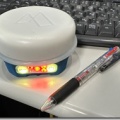
このようなホールで、会場のざわめきによって、マイクの声がぼやける恐れがありまして、今回はこのような機材を導入してみました。


image image

HOLLYLAND LARK 150   実売3万円ぐらい(オイラは中古で半額で)


image


このような会場で使う”ミキシング”装置。マイクや音源を一元に管理する機械なのですが、そこから出力端子に(緑色のジャック)を差し込み、四角い小さな黒い装置は、無線機。
2個無線機が有り、真ん中の左右ボリュームが付いている機材で受信し、一眼レフカメラのマイク端子に繋ぎます。

image


すると離れた箇所から、ミキシング端子からはマイクの音が直接。マイクは会場の臨場感の音を一眼レフカメラで録音することが出来るというわけです。


いろんな調整は必要となりますが、1回の充電で3時間ぐらい音声を100mぐらい送信してくれます。実はこの小さいほうの2つはマイクにもなりますので、そのままでも会話なども撮れます。

遅延はほとんどないように思えます。


土木業界も動画撮影などをする機会が増えていると思いますが、”音質”も大切なので、近年こんな機材もありますよという紹介でした。

無線WiFiの謀反

恒例の消防の出初式もおわり、今週からは本格稼働ということになります。正月からまだ8日しか経っていないのですけど、自宅兼仕事場なので、ずっと仕事をしている感じで「仕事始め」から随分と経っています。(苦笑)


さて、今年も正月には親戚とかがたくさん来ていまして、ずっと料理(さかなやさん)をやっていたような気もします。多い時には20人ぐらいになっていて、黙ってひねくれたやつがいました。


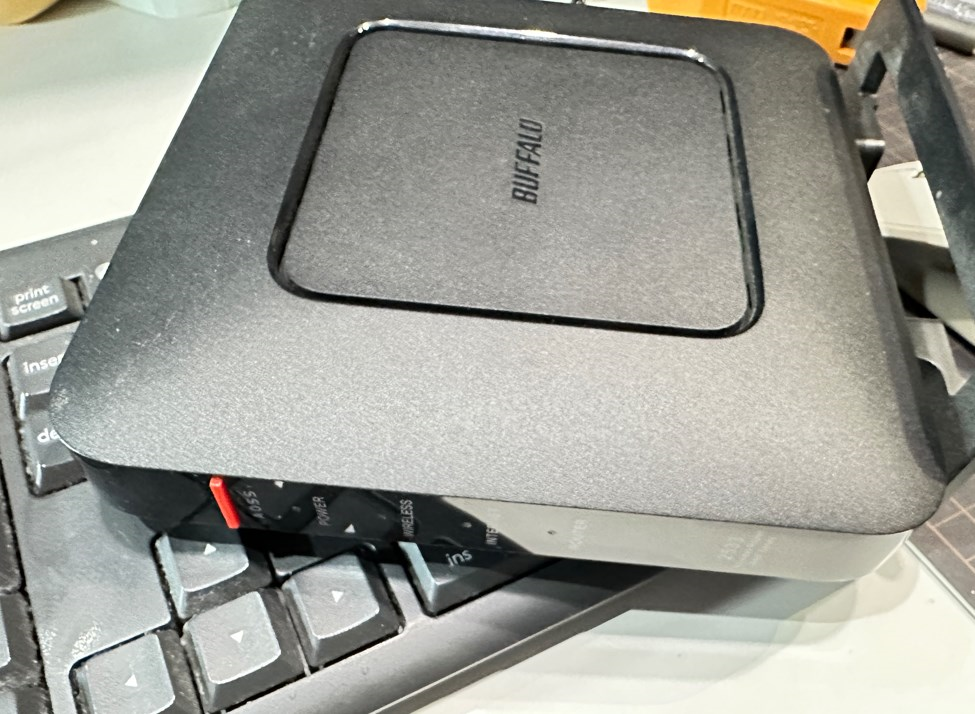
黙ってしまったのは、こやつです。
image


無線WiFiルーターです。


正月に 「無線WiFiがつながらない!!」という声が出だして、「自分はつながっているよ!」という人もいた。


「もしかして・・・・」と、機種を調べていたら、この型番のWiFiは、

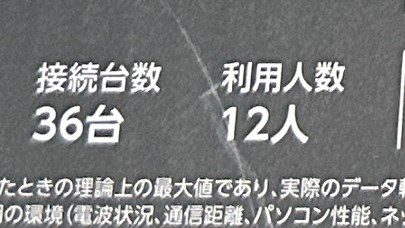
同時接続ができるのが、”18台・6人”という性能なわけです。最近はテレビもWiFi接続になっていますので、人数だけというか1人でもタブレットなども使って、接続台数を超えたようでした。5,6年前のモデルですけど、台数的にも無理がありだしたようです。

image


image


そこで1月2日の初売りで、電気屋さんに行ってこの型を買ってきました。

購入時には単純に通信スピードに目が行きますが、ここにも注目しておく必要があります。


それとHabや無線WiFiの機種も、”消耗品”ですので、電化製品の条件も変わりますので、数年ごとに交換することが望ましいですね。

もちろん古いモデルのWiFiを2つつけて、人数ごとに分けて使うことでもよいのですけど、誰がどれに繋いでいるかなど、管理しなければならないので、出来れば1本化が楽ですよね。


時たまに”つながりにくくなる”という方、この辺りもチェックして見られたら良いかと思います。
WiFi網を作る

夜は冷え込んできだしたこの頃ですが・・・夜勤が続いています。仕事内容は線路の測量なのですが、オイラは時たまなのですが、線路関係者やインフラ整備の人って、ほぼ夜勤なんですよね。感心する次第です。それと感心するお仕事って、新聞配達屋さん。夜勤していても朝3時ごろから動き始められていますからね。それも毎日。


という事もありながら朝帰って、朝日を眺めながら・・・・ビール。これも夜勤している人の特権かな。(笑) 


今度線路と駅の改修で大きな工事があるので、それの撮影や工事のテレビ中継もしてほしいという依頼がありまして、あれこれ考えて自宅でテストをしていたのですが、実際の現場でテストをやってきました。


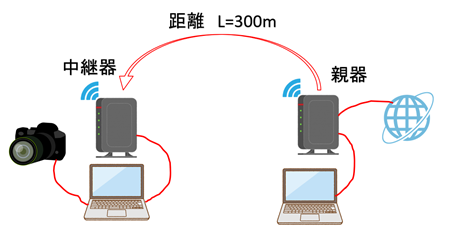
前回は工事事務所の近くでしたので、事務所2階からテレビに画像を映していましたが、今回は300m離れたところなので、現場から中継しないと無理だと思って、下記の図のような装備で行うことにしています。


image


一番重要なのは、家庭用無線LANルータが街中で 300m 電波が飛ぶのか?


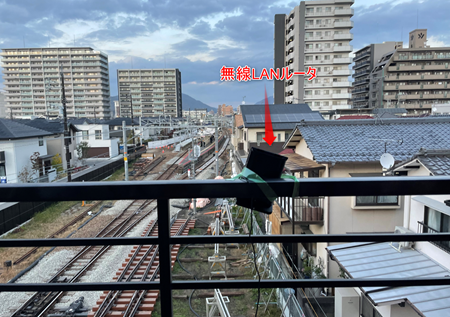
片方のLANルータを中継器タイプに変更して、300m離れた箇所でインターネットが使える仕組みにしました。最も携帯電話を使用するとできるのですが、問題として通信料金、通信の安定を考えてこんな仕組みにしています。


image


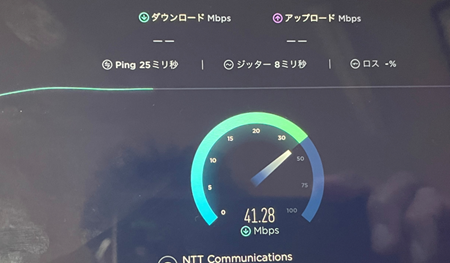
こんな感じに中継器を取り付けて、親機の電波を拾わせまして、300m離れた箇所でこのぐらいの通信スピードが出ました。


image


「41Mbps 」これは通常の家庭で使っている数値ぐらい出ていますね。フルHDは3Mbpsあれば動画が何とか見れます。ちなみに4Kでしたら20Mbpsが最低ですけど。


15年ぐらい前も自宅から250m離れた学校にインターネットを持ち込んでプレゼンをしていたことがありますので、できるとは思っていましたが、街中でここまでスピードが出るとは思っていませんでした。もちろん親機のところの通信スピードが遅かったらダメですけどもね。


違う使い方として、工事現場内を無線LAN化して事務所テレビに機体電話から映像を映し出して工事打合せも可能です。(オイラの行っている現場ではもう実践されているはず)

Wii U マイク

3連休がありましたが、建設業界では

「気候が良いこの時期は休めるわけないじゃん」

と言われてしまいそうですが、オイラが現場監督だったときも気温も下がって体が動くこの時期は、作業員さんにもお願いして休日も出勤してもらっていた記憶がありますね。

実質、雨や雪が降り出して、工期が遅れている場合は悪天候の中でも仕事をしなければならないのですから、仕事の工程が分かっている現場監督にしか、この説明ができないのですよね。


オイラも仕事は溜まっているものの、今週末にはイベントをする責任者になっていまして、あれこれ準備に追われています。

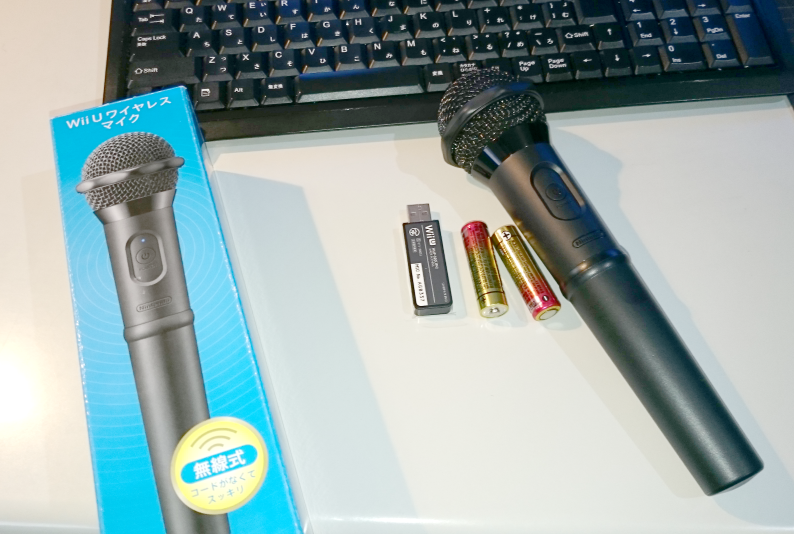
ある会を主催をしているのですが、プロジェクターや音響設備を用意・準備していまして、司会進行用の「マイク」が無いことにに気づきましてこんなものを買ってしまいました。

「Wii U ワイヤレスマイク」    3500円

image


ゲーム機のWii 専用のマイクなのですが、ネットで調べていましたら出来るような記事があり、購入してやってみました。

まずはそのまま、USBスティックを差し込んで使ってみましたが・・・・あきまへん。

そこでマイクの設定などあれこれしました、使えるようになりましたのでその設定方法をメモしておきます。

image  

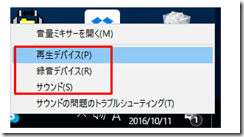
パソコンの時間が表示されている横に。このような”スピーカーのマーク”がありますのでそれを選択して、”右クリック”します。

image

するとこのような画面が出ますので、サウンドデバイスを選んで左クリックします。

image
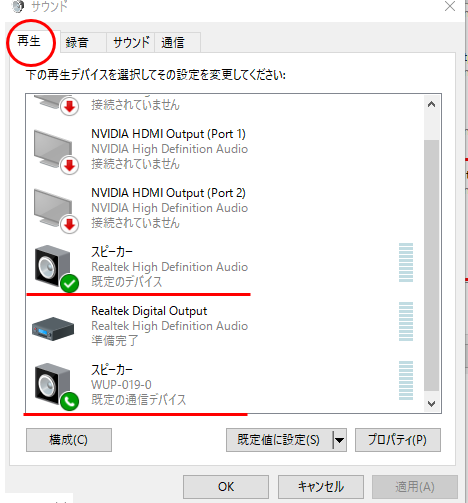
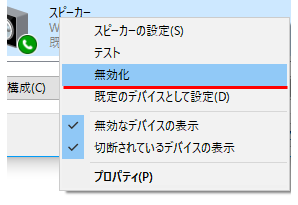
サウンドデバイスの中を見てみますと、まずは”再生タブ”の中を見てみますといくつかのスピーカーがありますが”WUP”(Wii Uマイク)が、スピーカーに認識されていますので、右クリックして”無効化”にします。


image  

また、通常使っているスピーカーが”無効化”になっている場合もありますので、そちらのスピーカーは”有効化”にしておきます。


image

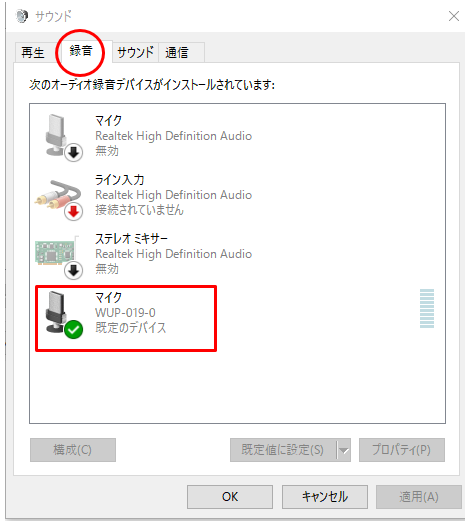
次に、”録音タブ”を選択してマイクの設定します。

マイクのアイコンの上で右クリックして下記の画面を出します。


image
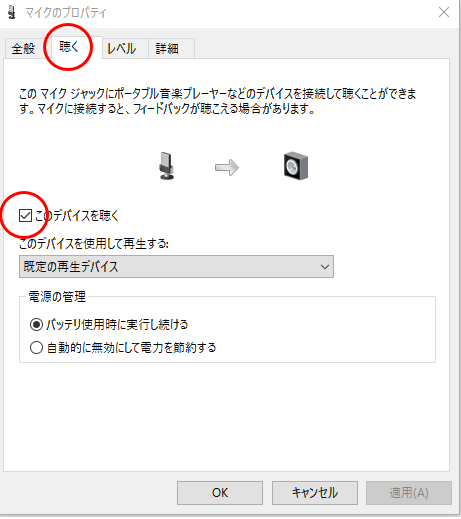
”聞くタブ”を選択して 中間あたりにある

「このデバイスを聞く」 に”チェック”を入れ”適用”します。

これで設定は完了ですが、隣の”レベルタブ”でマイクの音量を調整してください。


このほかプロジェクターにHDMI接続しますと、PCのイヤホンジャックから音声が出なくなる可能性がありますので、このあたりのスピーカーの調整で、HDMIとイヤホンジャック両方から音声が出るように設定をしてください。


さて、使ってみますと・・・コンマ数秒音声が遅れて聞こえますが、まずOKでしょう。


今頃ノートパソコンにはマイク端子がついていないので、この無線マイクのも手ですね。

月別記事
皆さんのコメント
自己紹介

もぐらくん

サラリーマンを辞め、田舎に住み、測量・土木一般の図面の出張サポート会社をやっています。
土木の3次元データ作成なども始めまして、まだまだ土木の発展を信じて仕事をしています。

アクセス(一人1日1回)
  • 今日:
  • 昨日:
  • 累計:

もぐらへのメール
カテゴリから検索
記事検索
QRコード
QRコード
もぐらのめ
スマホ・タブレットはこちらから
  • ライブドアブログ